Hitem3D ComfyUI 插件让你直接在 ComfyUI 的节点工作流里调用 AI 3D 生成能力。不管你是想从图片生成几何模型,还是给模型加纹理,或者导出 GLB 文件,都能通过原生节点搞定,无需来回切换界面。
下面就是安装和使用的完整步骤。
一、插件核心能力
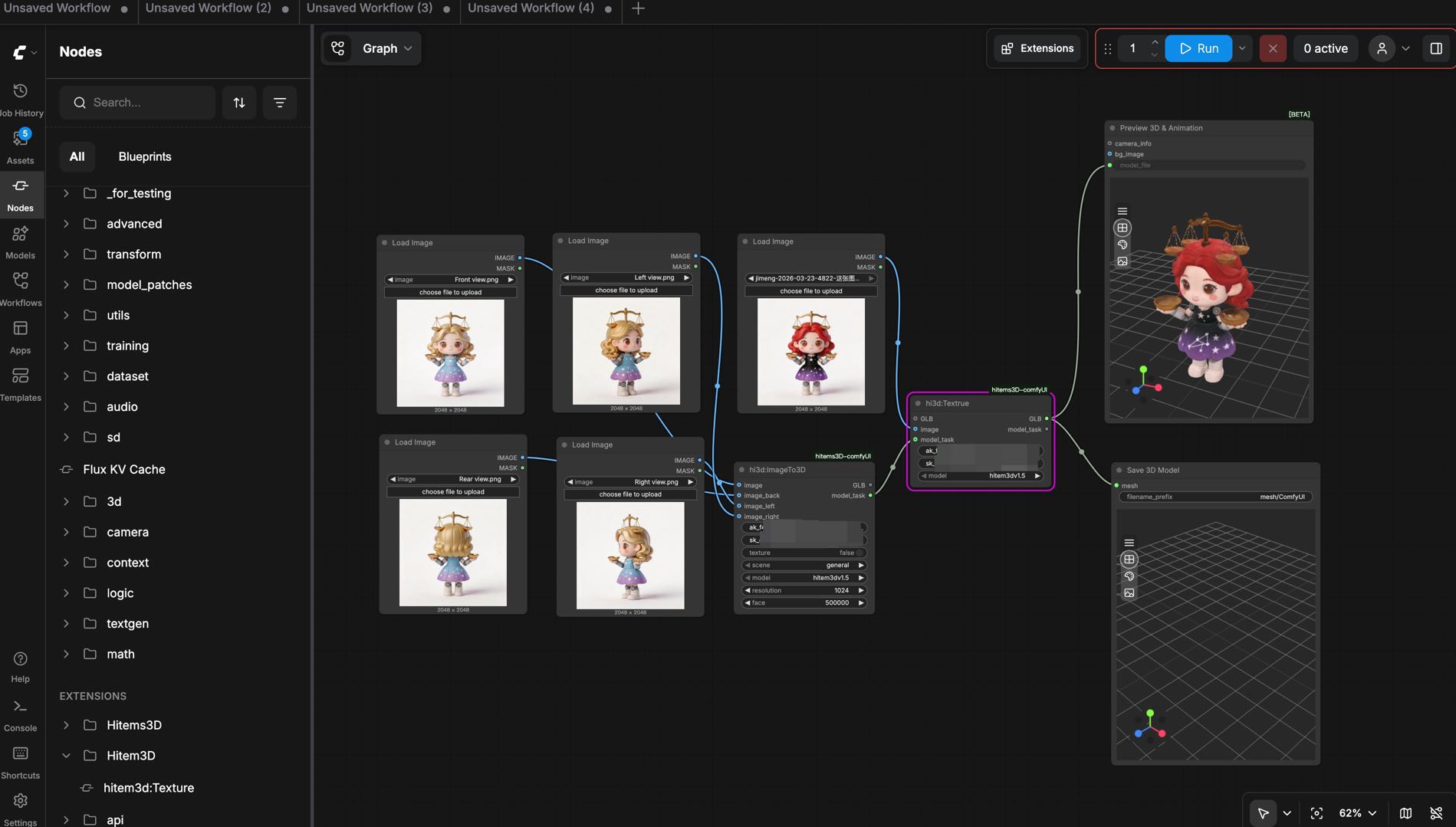
图像生成 3D 几何:上传一张或多张图片,直接生成 3D 模型。支持通用模型和人像模型两种类型。
纹理生成:可在几何生成后单独生成纹理,也可与几何生成同步完成。
模型导出:支持 GLB 格式导出,文件自动保存到本地 ComfyUI 输出目录。
3D 预览:使用 ComfyUI 内置预览节点,直接查看生成结果。
生成模式:可选择几何与纹理同步生成,也可分阶段执行。
二、准备工作
开始前请确认以下内容:
ComfyUI(建议最新稳定版)→ 下载地址
Hitem3D 账号 → 前往 hitem3d.ai 注册
API Key → 在 API 平台 获取
三、安装插件
确保 ComfyUI 已安装。两种安装方式任选其一。
方式一:通过 ComfyUI Manager 安装(推荐)
- 打开 ComfyUI,点击 Extensions 按钮,打开节点管理面板。
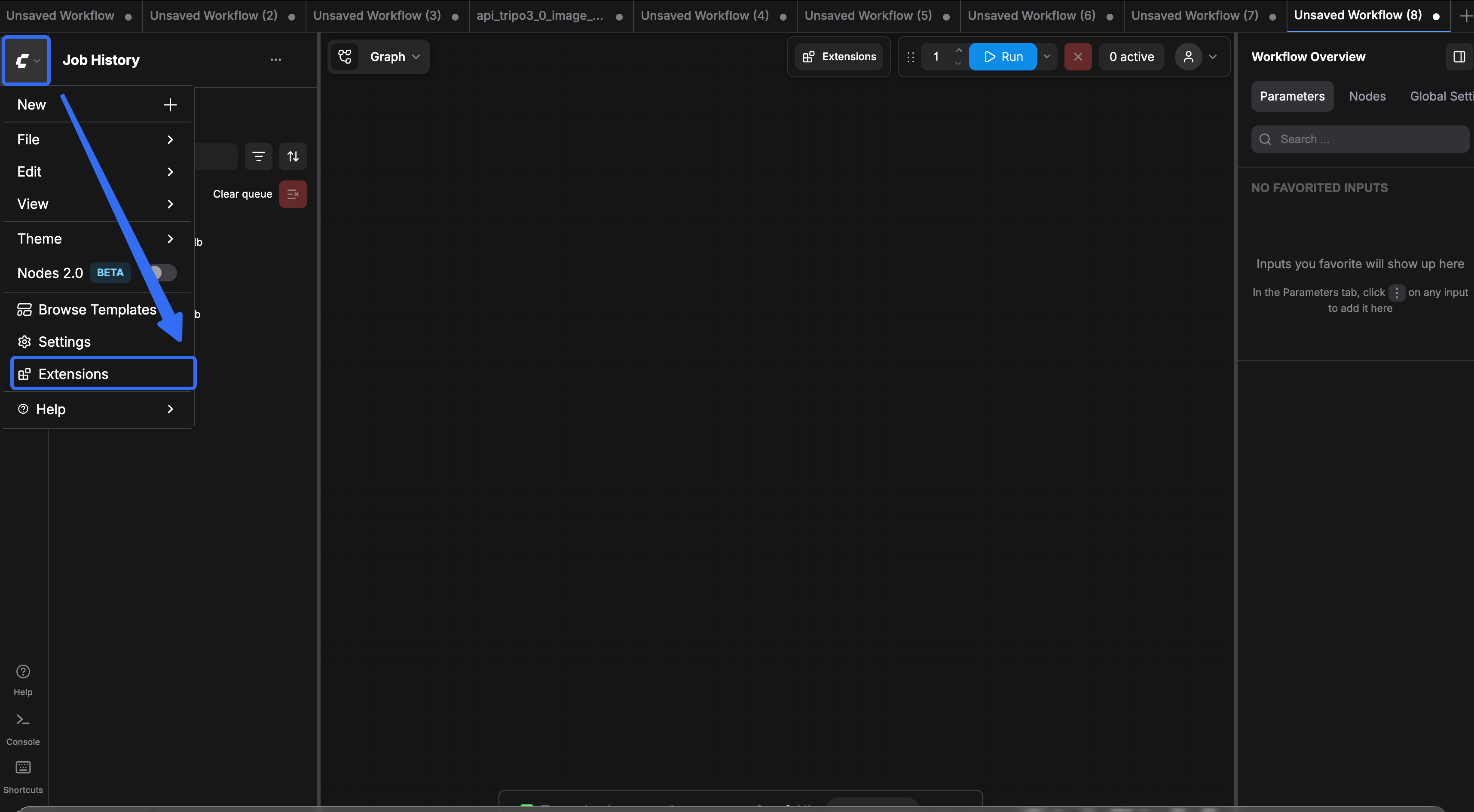
- 搜索 Hitem3D,点击 Install。
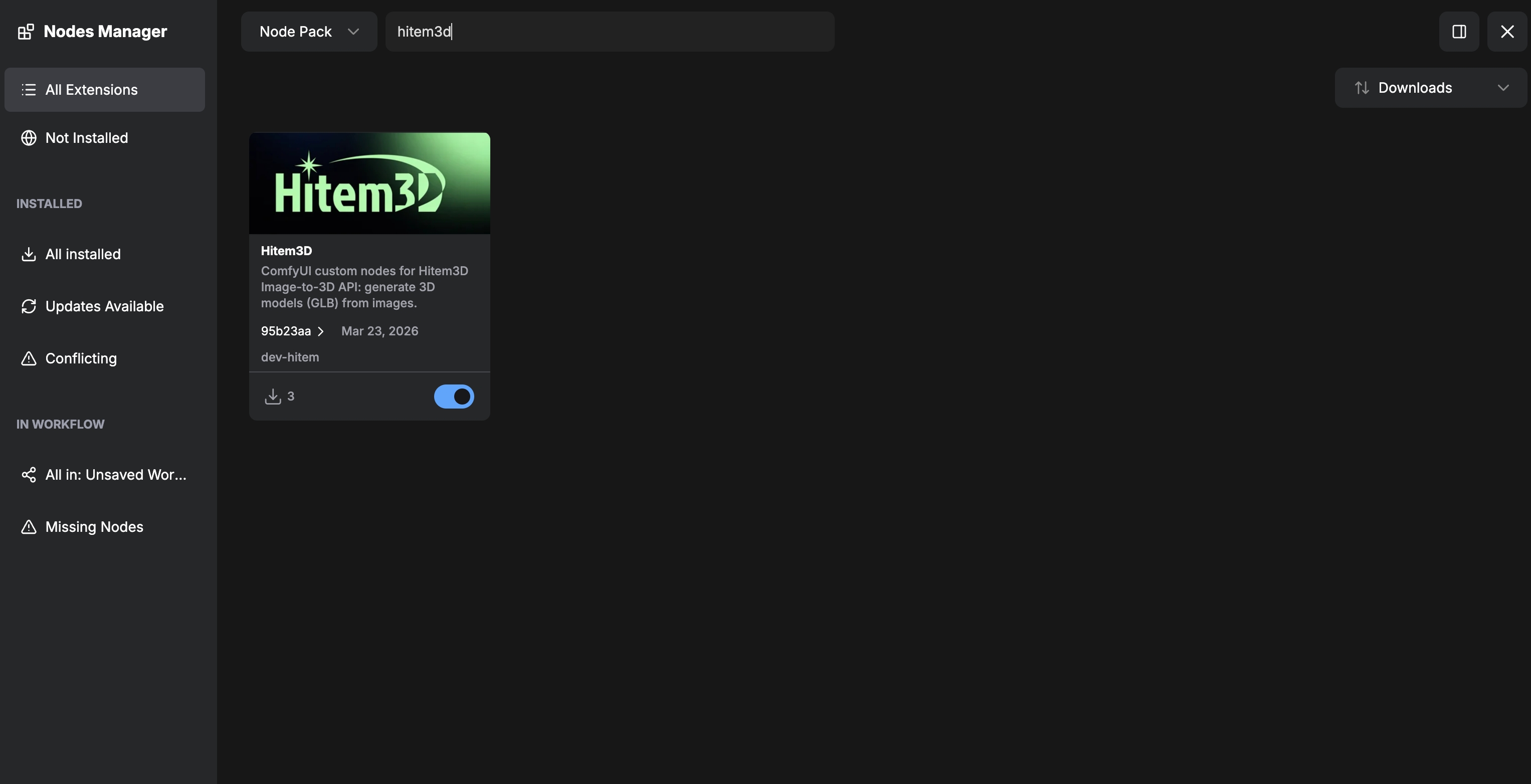
- 安装完成后重启 ComfyUI。
方式二:手动安装
访问 hitem3d.ai,下载 hitem3D-comfyUI 压缩包。
解压到 ComfyUI 的
custom_nodes文件夹:ComfyUI/custom_nodes/hitem3D-comfyUI打开终端,进入插件目录并安装依赖:
cd ComfyUI/custom_nodes/hitem3D-comfyUIpip install -r requirements.txt
四、使用教程
1. 配置 API Key
所有 Hitem3D 节点都需要 API Key 才能调用生成服务。
登录 Hitem3D,进入 API 平台
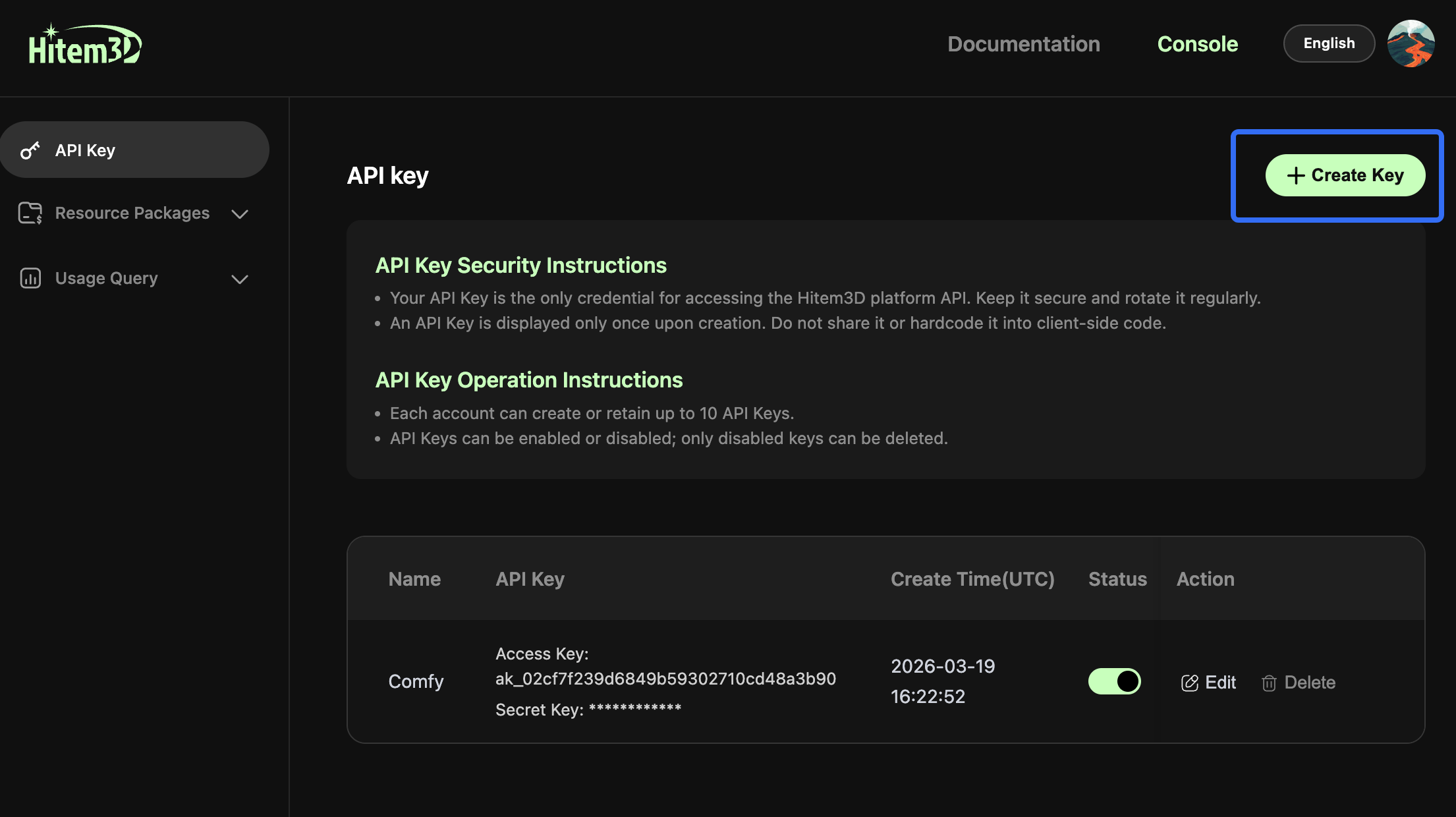
点击 Create Key,命名后复制生成的 Key。
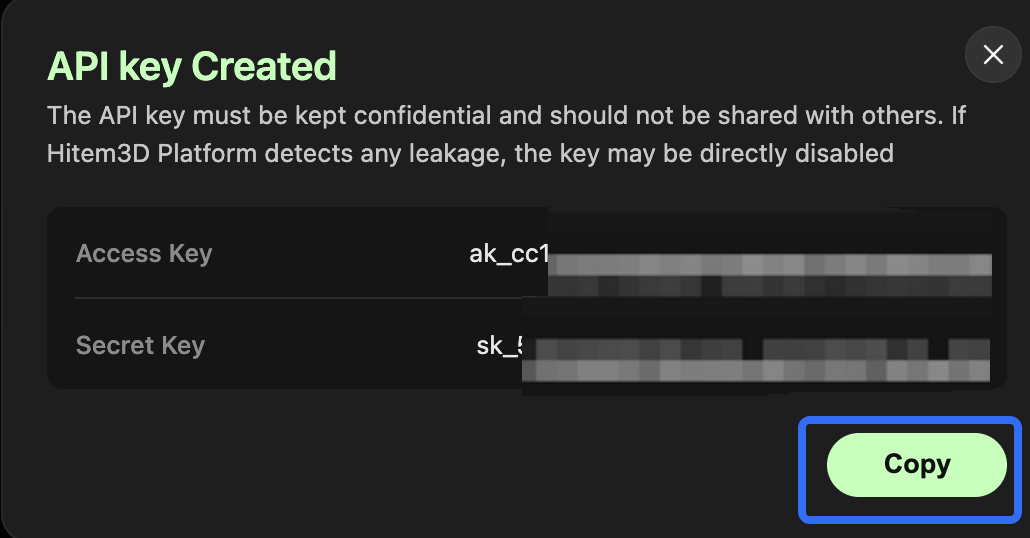
在 ComfyUI 中配置 API Key,有两种方式:
方式一:保存到本地 JSON 文件(推荐)
将 Key 保存到文件,ComfyUI 会自动读取。
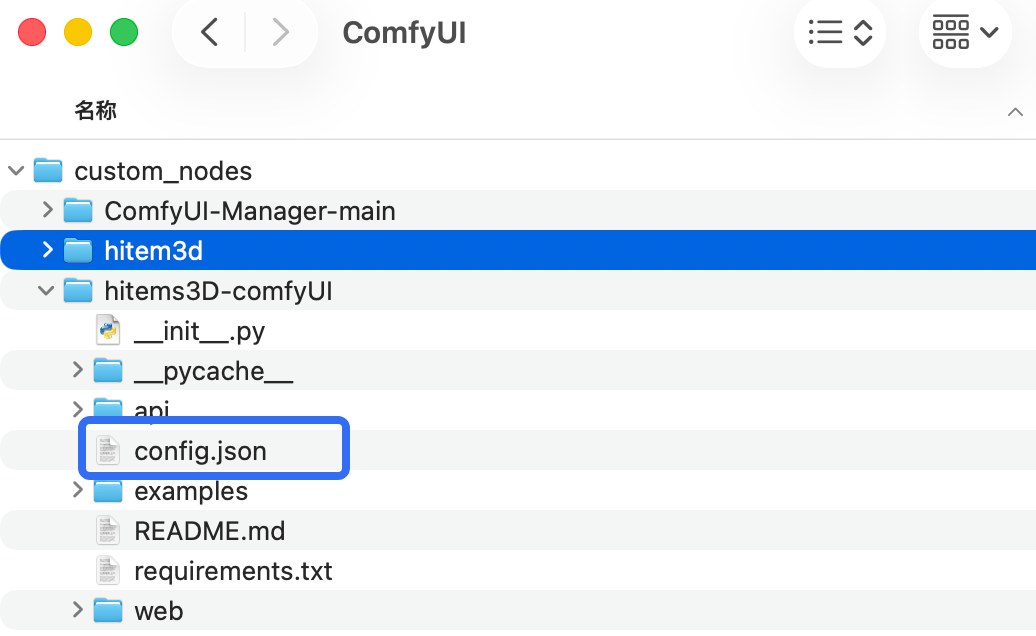
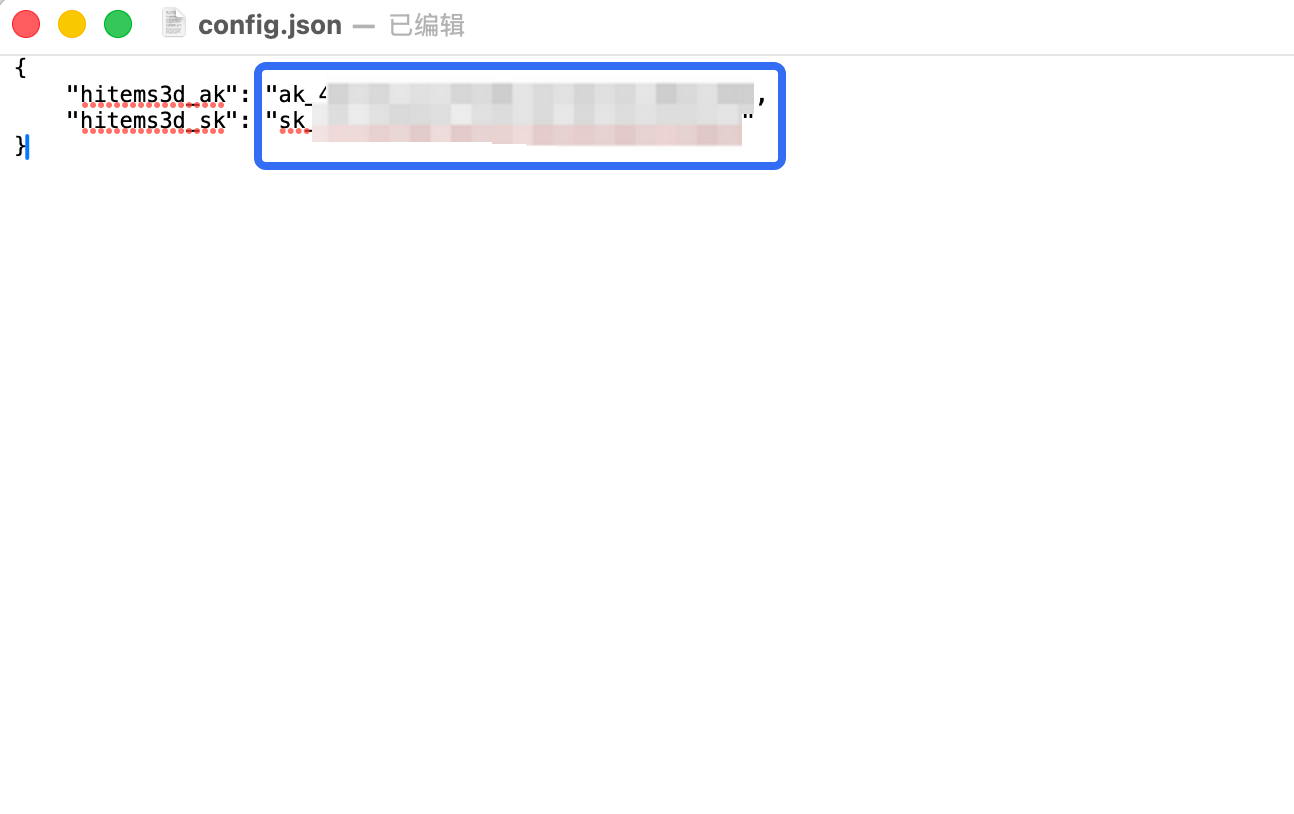
方式二:手动输入
在 Hitem3D 节点的输入框中直接粘贴 Key。
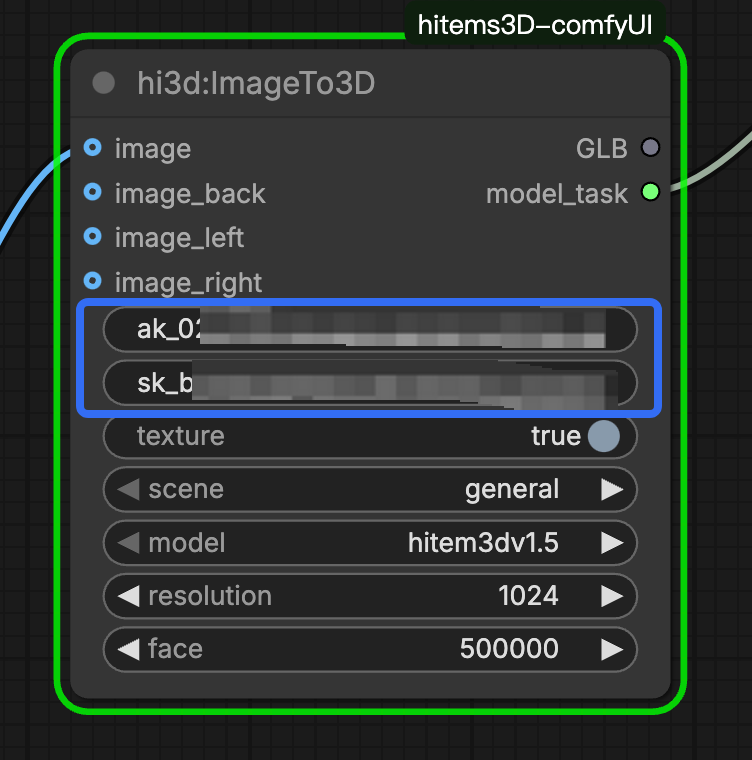
插件消耗的是 API 积分。可在 API 平台的“套餐管理”查看余额或购买积分。
2. 生成几何模型
工作流路径:上传图像 → hi3d:ImageTo3D → 保存/预览
添加
Load Image节点,上传参考图。多视图生成可连接多个图像输入。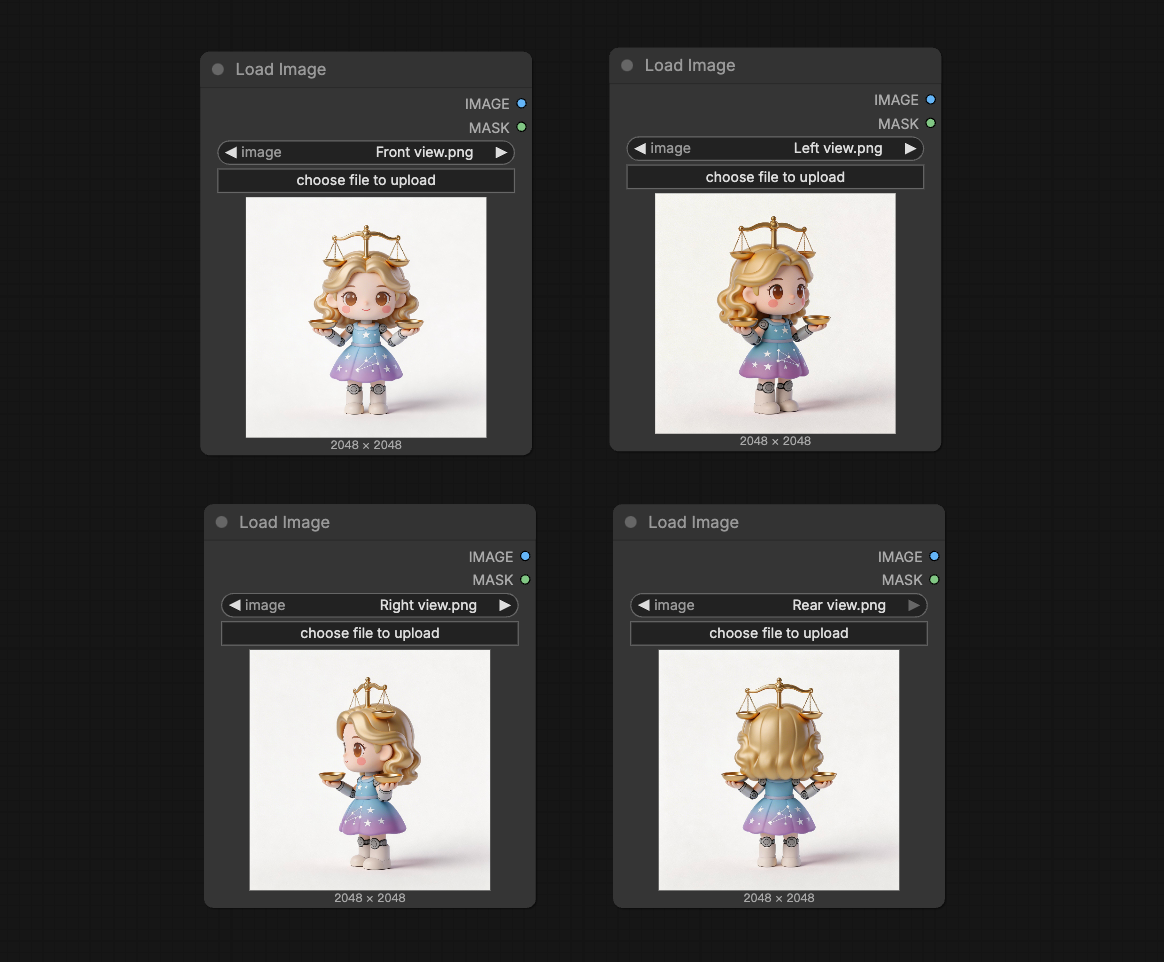
连接到
hi3d:ImageTo3D节点,粘贴 API Key。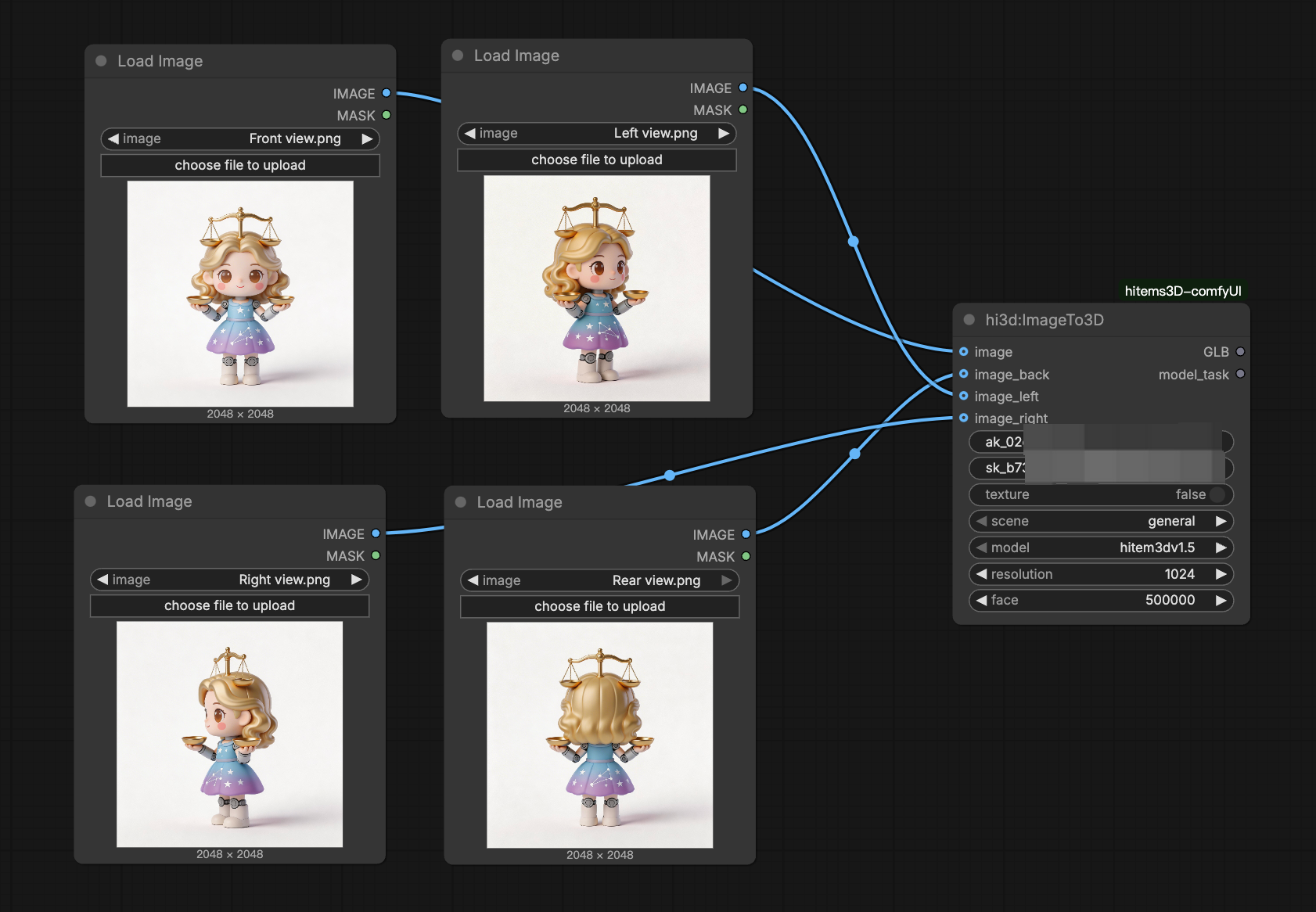
配置参数:
| 参数 | 说明 |
|---|---|
| 场景 | 通用:适用于通用物体 人像:针对人像优化 |
| 模型 | 通用:v1.5-512、v1.5-1024、v1.5-1536、v1.5-1536pro、v2.0-1536、v2.0-1536pro 人像:v1.5-1536、v2.0-1536pro、v2.1-1536pro |
| 面数 | 自定义面数上限 |
| 纹理 | True:生成纹理(需连接 Texture 节点) False:仅生成几何 |
- 连接到
Save 3D Model节点,点击运行。模型自动保存到 ComfyUI 输出目录。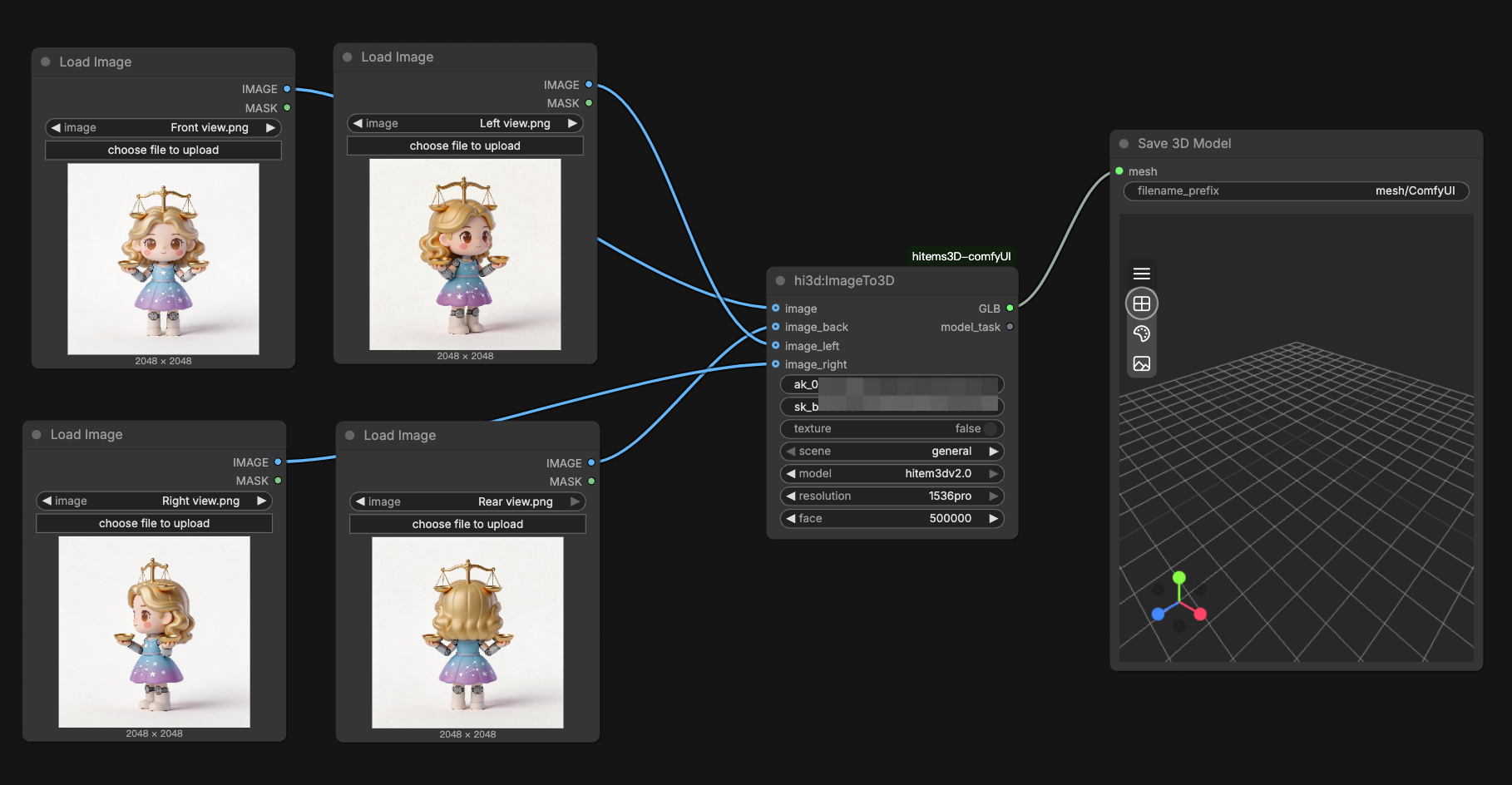
- 可选连接 3D Preview 节点,在工作流内预览结果。
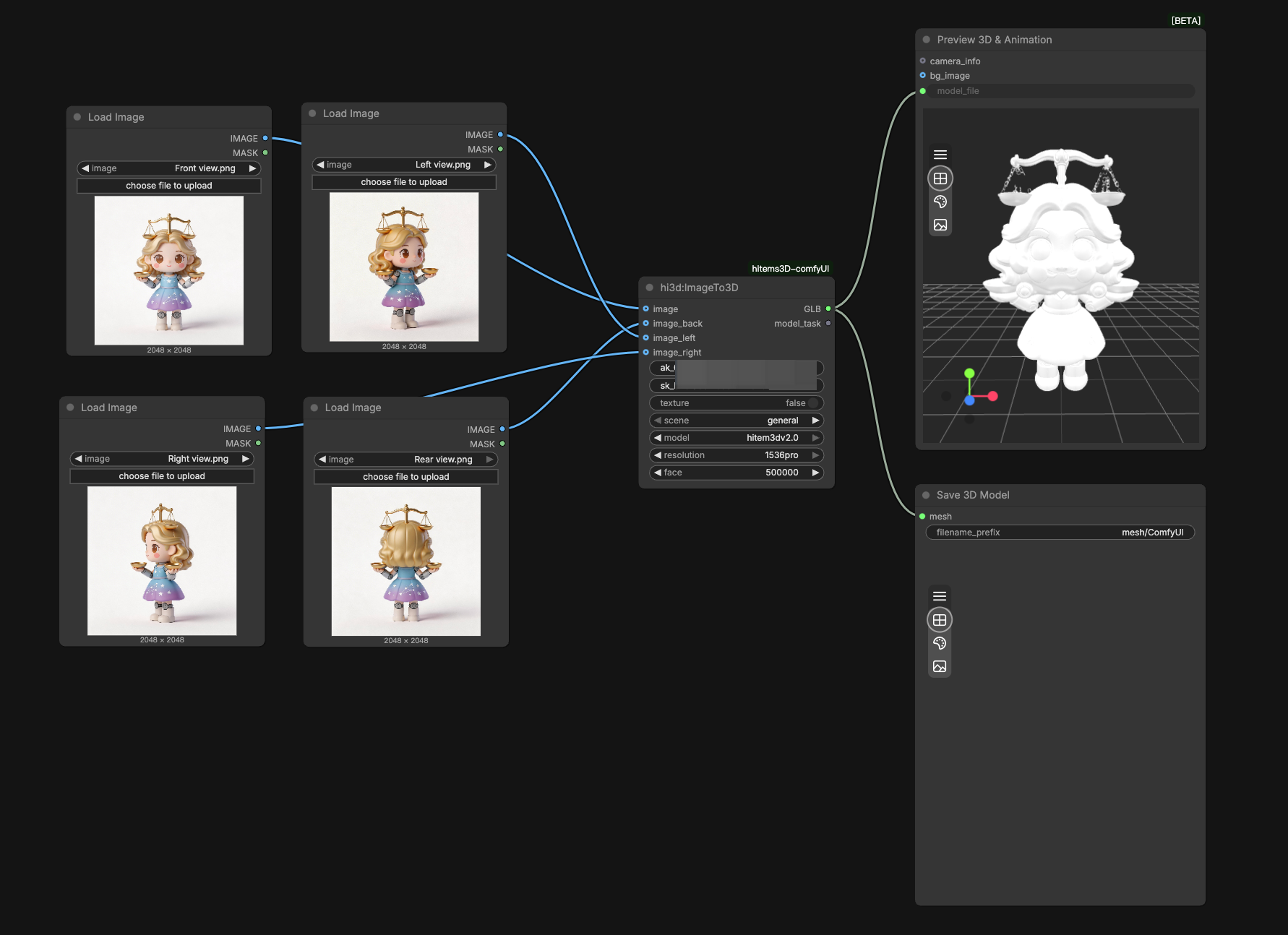
建议使用背景简洁、光线充足、主体清晰的参考图。复杂物体提供多视图可提升准确性。
3. 生成纹理
纹理可随几何一起生成,也可单独生成。工作流:输入节点 → hi3D:Texture → 保存/预览
添加 hi3D:Texture 节点,粘贴 API Key。
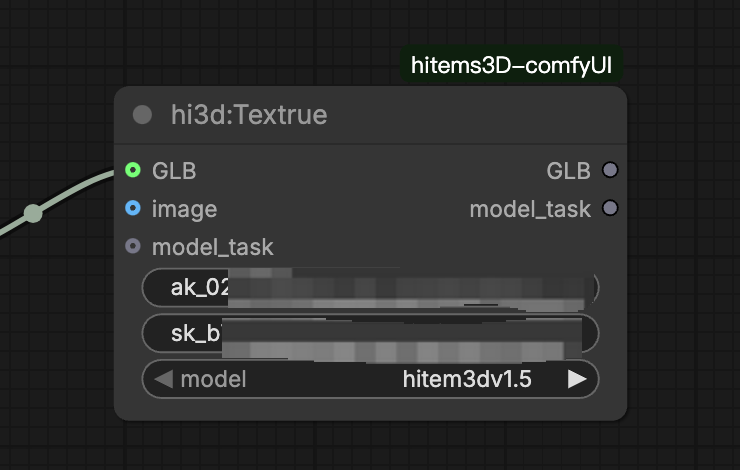
根据情况连接:
- 使用 hi3D:ImageTo3D 的几何输出
- 基于原图生成纹理:在
hi3D:ImageTo3D中将 Texture 设为true,无需额外节点。
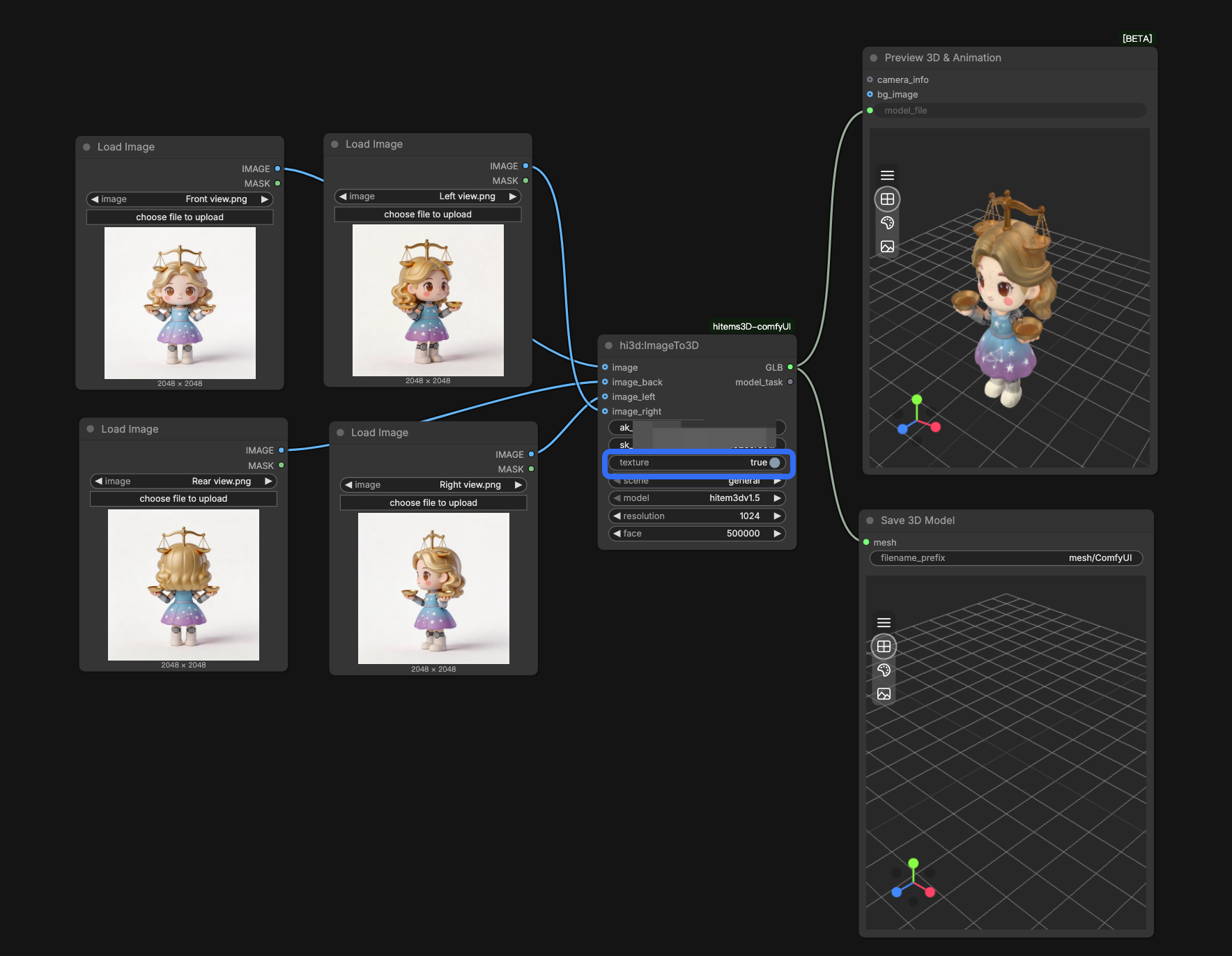
- 生成不同纹理:添加
Load Image节点连接到 hi3D:Texture,同时将hi3D:ImageTo3D的 Texture 设为false。
- 基于原图生成纹理:在
- 使用 hi3D:ImageTo3D 的几何输出
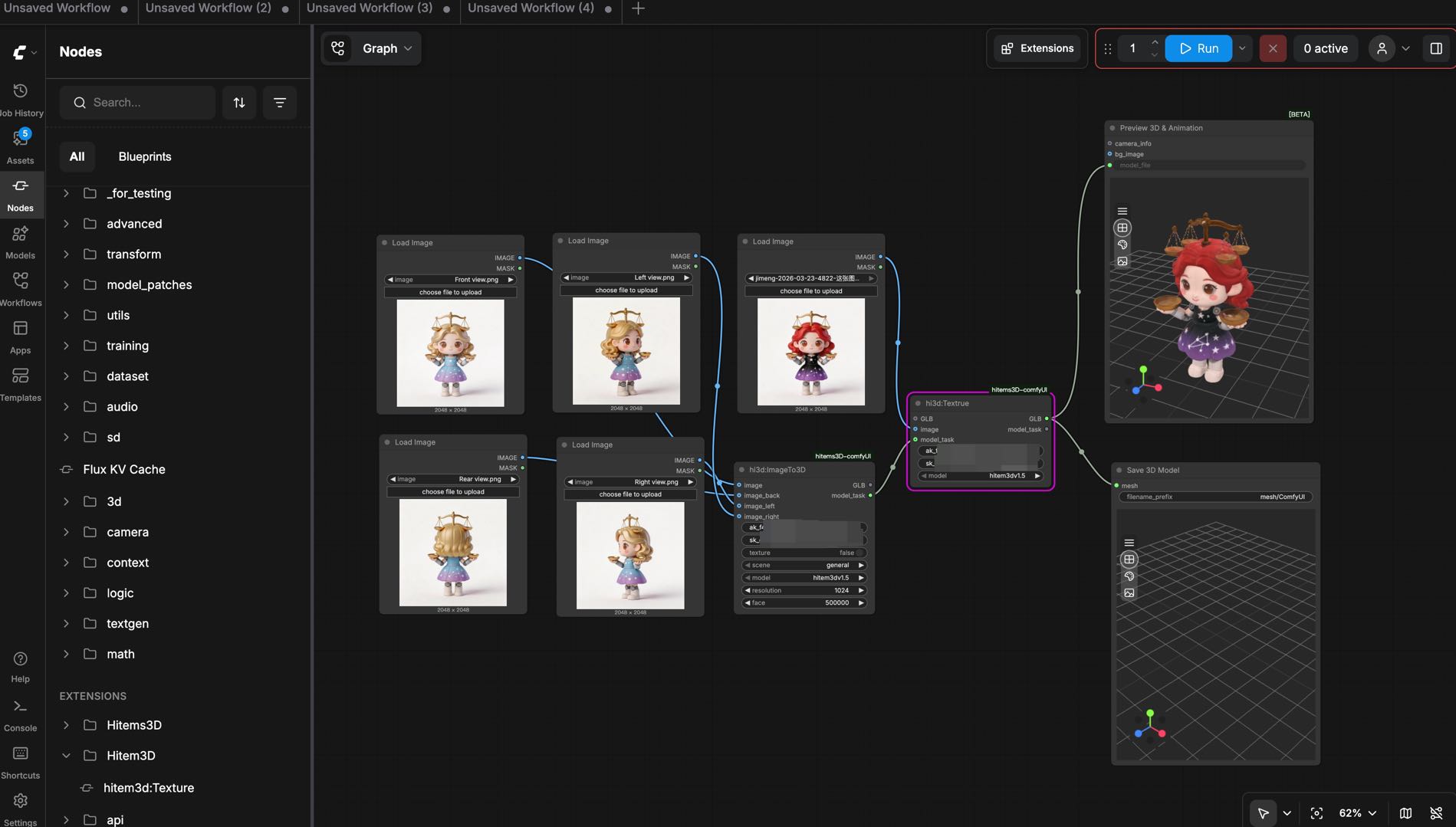
通过
model_task连接两个节点,无需重复填写 API Key。
- 使用
hi3D:Load3DModel节点
为已有模型添加纹理:添加hi3D:Load3DModel和Load Image节点,分别连接到hi3D:Texture。
3.选择纹理版本(hitem3dv1.5 或 scene-portraitv1.5),按需开启 PBR。
4.运行工作流,纹理模型保存到输出目录。
一键生成:将 IMG TO 3D 输出直接接入 Texture 节点,几何和纹理一次完成。
保存模型
模型生成后自动保存到 ComfyUI 默认输出路径。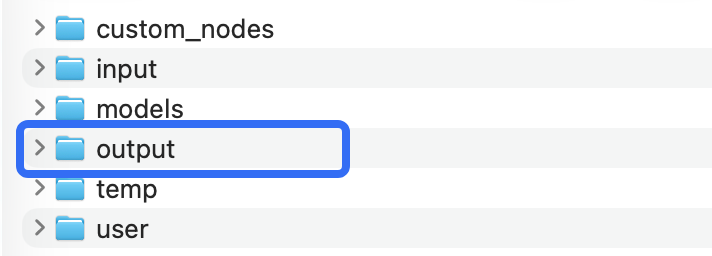
- 可通过 Save Node 指定子文件夹或文件名。
- 支持 GLB 格式导出。
五、进阶技巧
输入图像优化:使用高分辨率、主体清晰、背景简洁的图像。人像题材建议选择“肖像”模型。
模型版本选择:高分辨率版本(如 1536pro)细节更丰富,但消耗积分更多、耗时更长。快速验证时先用低分辨率版本,确认后再用高分辨率输出。
复用工作流:配置好节点后保存为 workflow JSON 文件,团队可直接复用。
六、常见问题
为什么安装后找不到节点?
确认插件在 custom_nodes 目录下,已重启 ComfyUI。检查终端是否有导入错误。
为什么生成失败?
检查 API Key 是否正确,积分是否充足,网络是否稳定。
为什么模型没有保存?
确认 ComfyUI 输出目录有写入权限。如设置了自定义路径,确保路径存在。
为什么几何质量不理想?
换用背景更简洁的参考图,切换到更高分辨率版本,或提供多视图输入。
生成的模型能用于 3D 打印吗?
目前支持 GLB 格式导出。如需 3D 打印,需先转换为打印兼容格式。
插件收费吗?
插件免费下载安装。生成任务消耗 API 积分。
是否支持给非 Hitem3D 生成的模型加纹理吗?
可以。Texture 节点支持任意兼容的网格输入。
是否支持多视图输入吗?
支持。通用和人像模型都支持多视图输入。
八、结语
Hitem3D ComfyUI 插件将 AI 3D 生成能力以原生节点的形式带入 ComfyUI 工作流。从几何生成到纹理处理,再到模型导出,每个环节都可以在你的现有流程中完成。